
提示
本篇教程有两个目标,一个是会用,第二是在会用的基础上,降低成本。我自己当然是先走一遍,然后在走一遍的过程中也遇到了很多问题,所以啊希望朋友们多多指正。
一、环境支持
CC要求在Linux、Mac或WSL(Windows的Linux子系统)中运行,并且我电脑是Windows系统,所以这一步对我来讲是必要的。
如果你使用Mac或者Linux,可直接跳转到第二步
1.1 确保勾选WSL
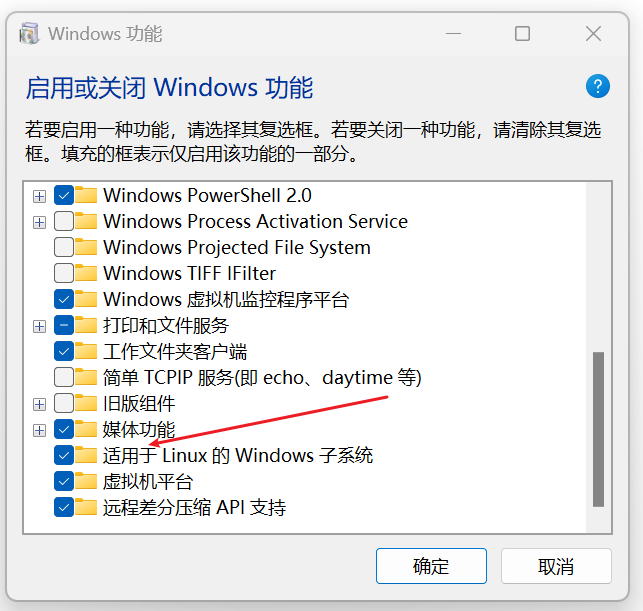
首先确保你的电脑是否安装WSL(命令行输入 wsl),如果没有安装,通过以下步骤找到此面板
WIN+R 输入 control -> 程序 -> 启用或关闭Windows功能 -> 选中 适用于Linux的Windows子系统 -> 重启电脑
1.2 下载WSL
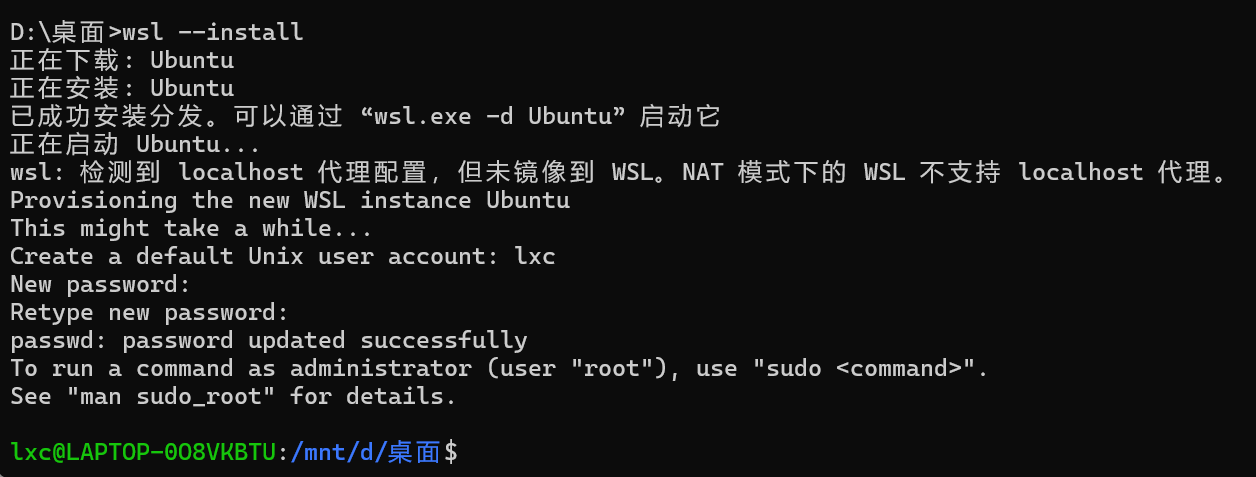
执行以下命令
wsl --install
执行该命令会在你的电脑上下载一个Ubuntu系统。按照惯例,你需要填写你的账户名和密码(注册),完事儿后就会看到这个页面。此时,WSL已经成功下载。
二、准备工作
2.1 安装CC依赖
呃然后如果你是呃Mac电脑或者是Linux系统你对你对你而言只需要执行一个命令就可以了。
npm install -g @anthropic-ai/claude-code
Windows系统则比较麻烦。如果你是刚下载的ubuntun系统只要你还需要安装一下npm。
sudo apt update
sudo apt install nodejs npm
另外如果你的Windows电脑上之前安装过npm,并把它设置成了全局呃环境变量,那么你在使用npm命令的时候可能会在WSL里面去使用你本地Windows系统的npm。那这个时候就会出现问题,最简单的解决办法就是使用绝对路径
1.运行Ubuntu系统,确保没有挂载到本机(看路径有没有mnt,mnt代表本机)
2.执行安装命令
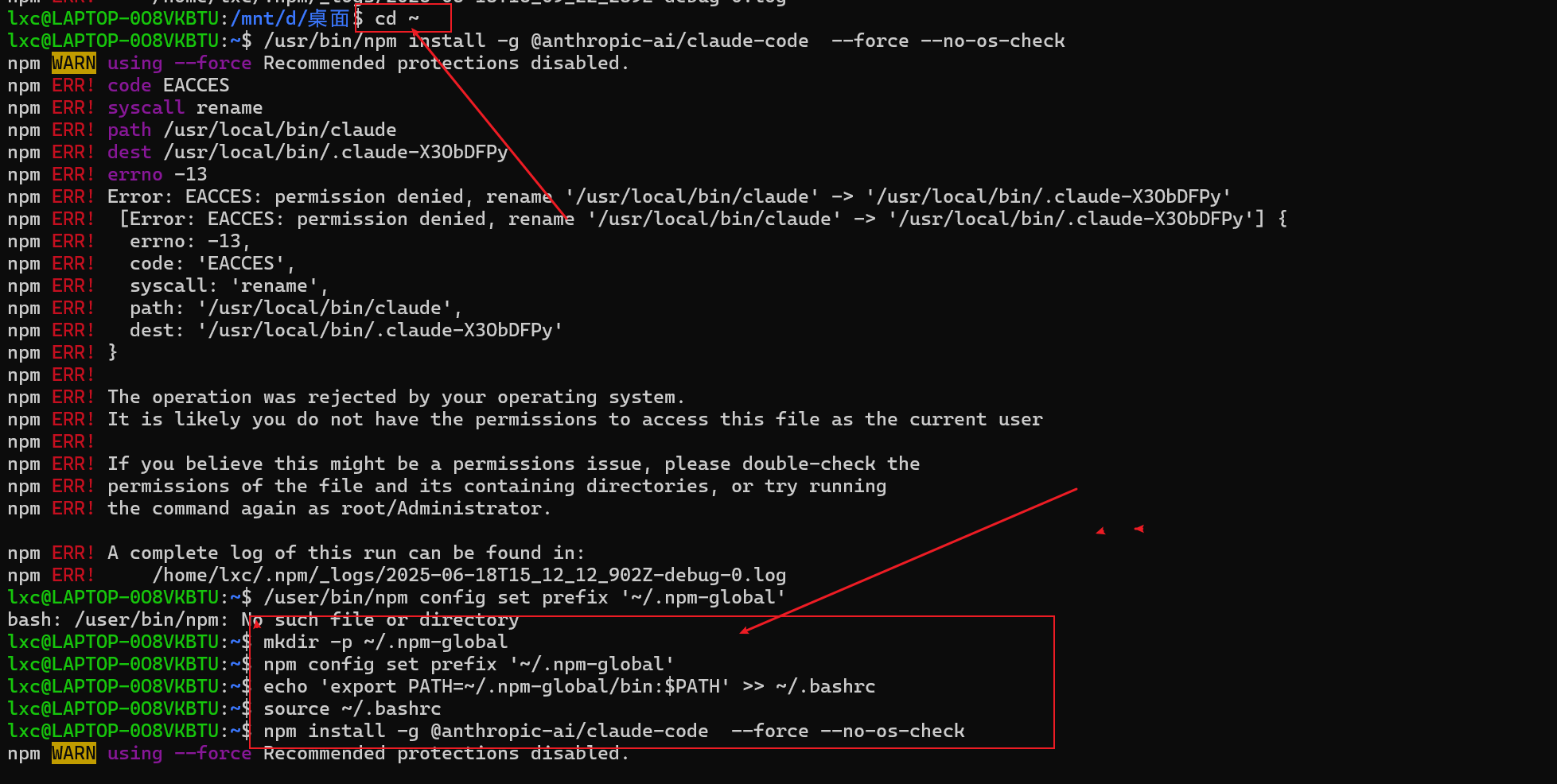
/usr/bin/npm install -g @anthropic-ai/claude-code
下面是我在摸索时候一直出现的权限问题,通过如下方式解决。如果你也遇到了,可以参考下面的解决方法
三、解决代理难题
使用如下命令启动CC
claude
不要多想,就claude这一个单词就是命令。但不出意外的话,你将会碰到这个问题:
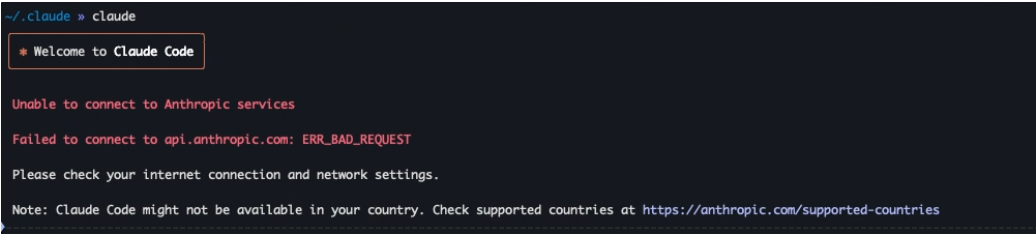
因为CC只允许特定国家的用户使用,所以这个时候我们就需要科技的力量。我们还是以Windows为例,然后我们一般是在我们本机装的科技,但WSL的Ubuntu是另外一个系统,两者之间相互独立。因此我们需要Ubuntu在请求的时候走我们本机的代理。
在解决这个问题时,走了很多弯路。其中最致命的一个弯路就是,没把WSL和Ubuntu分开,即看着其他教程,粘贴命令粘贴到了Ubuntu去了。然后Ubuntu访问一直访问的是http://127.0.0.1:7890 ,当然没有任何响应。这里把这个问题抛出来,希望同学们不要踩这个坑。
配置代理这个如果你玩儿过虚拟机其实很简单,只需要将WSL的代理换成你本机的代理即可。即执行如下命令:
export http_proxy=http://127.0.0.1:7890
export https_proxy=https://127.0.0.1:7890  (注意换成你的服务端口)
但因为这种写法是临时的,每次关闭掉WSL后,它需要重新输入命令。所以,写到应当将其写在文件里面永久保存。
在 .~/.zshrc 文件中添加

export http_proxy=socks5://127.0.0.1:7890
export https_proxy=socks5://127.0.0.1:7890
配置完之后,我这边是可以直接正常用了。但有人反映会报但有同学反映会出现403的问题
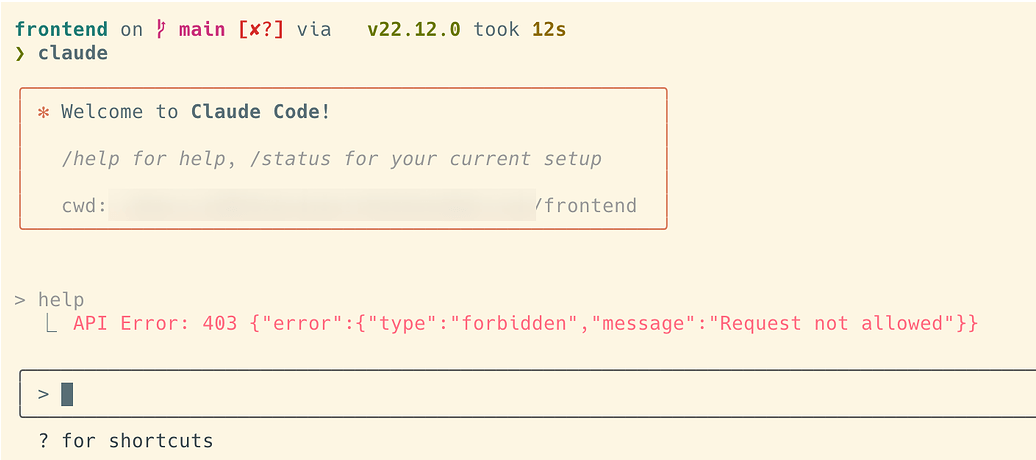
此问题的解决方法为
编辑或新增 ~/.claude/settings.json
内容 如下 具体端口 看你自己的代理软件放出的是什么
{
  "env": {
    "HTTP_PROXY": "http://127.0.0.1:7890",
    "HTTPS_PROXY": "http://127.0.0.1:7890"
  }
}
四、降低成本
CC的成本有多离谱?写一个冒泡排序,花了我0.07$
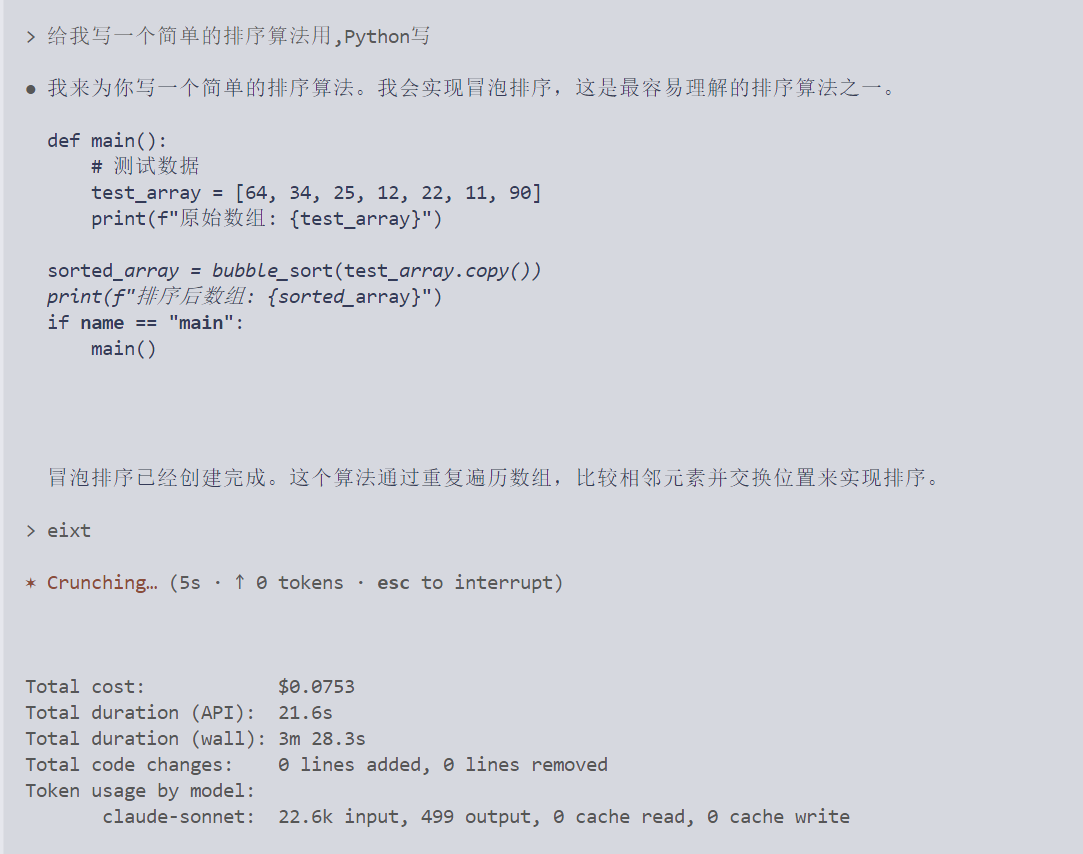
最下方有它的输入和输出,输入了22.6k的字符。这22.6k字符,绝大部分是系统提示词。基本上你每次对话都要带上了。贴一下后台日志
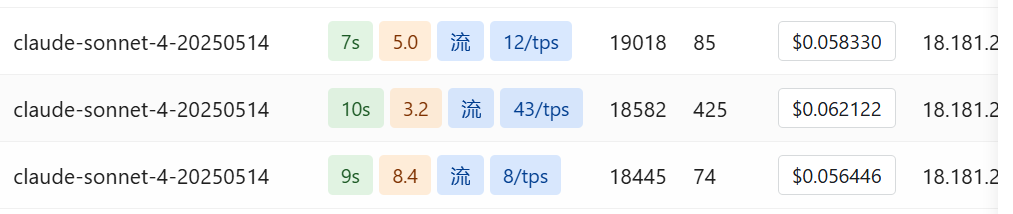
18000那一列是输入字符,它后面是输出字符,可以看到,CC的系统提示词基本上在18000字符以上。这也是它成本如此之高的主要原因。另外,我这里看到的消耗似乎不是0.7$,那是因为我为了降低成本,使用了一个中转API。地址我贴下面了,一直在用,性价比很高,非常稳定。
https://api.leebay.cyou
它这里兑换比例为 1.6¥=1$,计算一下,总花费为0.06*3 *1.6=0.288¥,而官方正价为0.07 * 7 =0.49¥,成本大约节省了39%。
回到我们主题。
如何在CC里面使用自己的中转API呢?我用的是一个开源项目,claude-bridge,不知道是动了谁的蛋糕(好难猜),项目被封了,花了好长时间才又找到它。
https://github.com/badlogic/lemmy/tree/main/apps/claude-bridge
安装步骤简单写写,也就执行几行命令的事儿。以金石AI为例
##配置你的金石AI的KEY
export OPENAI_API_KEY=sk-...

##启动命令,gpt-4o代表你想用的模型,可以替换
claude-bridge openai gpt-4o --baseURL https://api.leebay.cyou
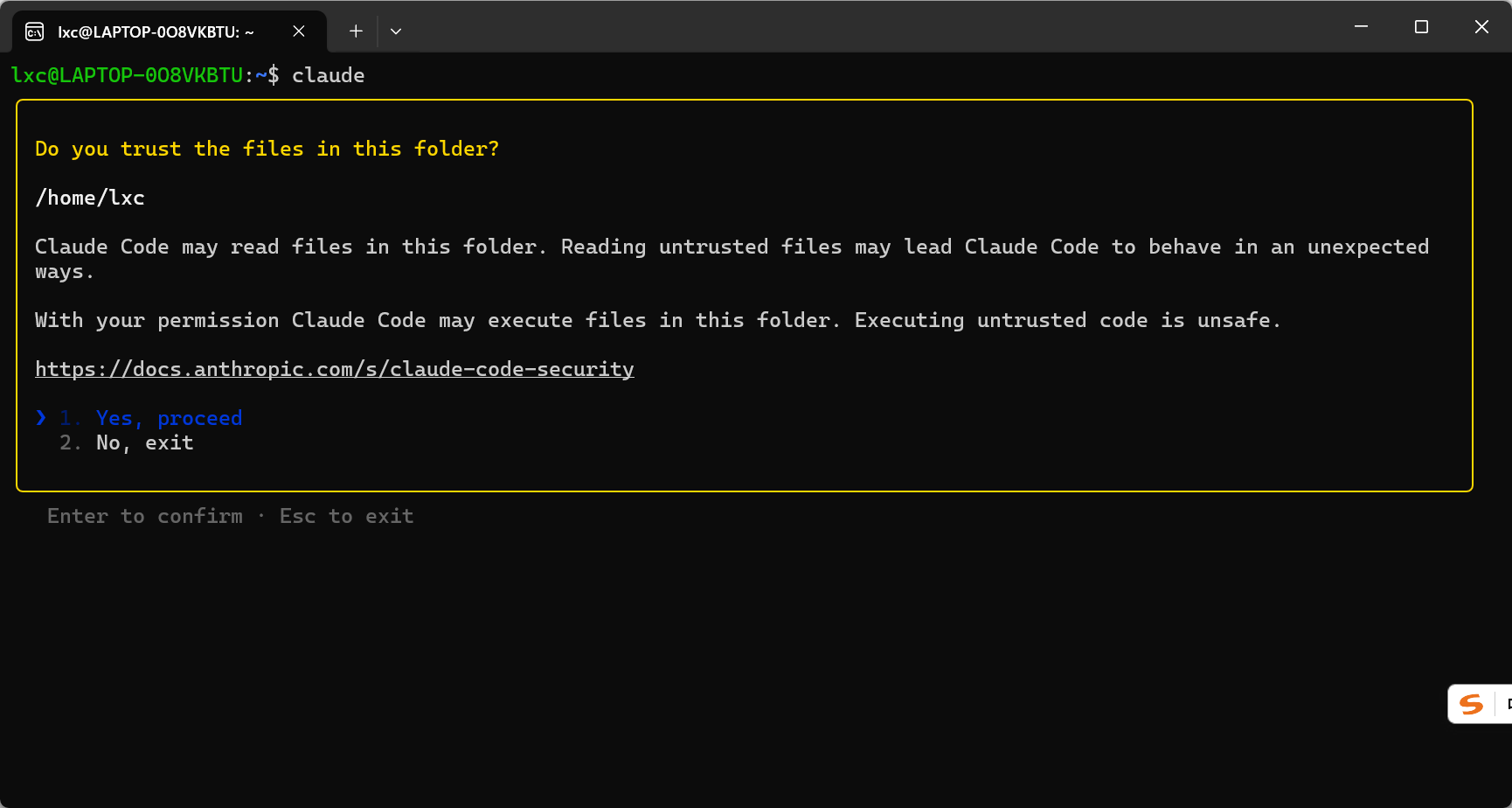
启动之后,你将会看到如下页面
===================登录页面=================
欢迎登录
==========================================
其实是我瞎编的哈哈,确实会出现登录页面。但我刚刚看了一下,我执行claude之后直接跳过了登录,所以没办法截图了。如果你有claude pro或者max账户,选择第一个选项,否则就选择API那个,API这个可以选择普通账户。到这里基本上就可以用了,enjoy!
五、SSH连接
CC它一直是在终端运行,它有多不方便,你自己用用就知道了。
而ubuntu系统是可以通过一些ssh工具远程连接的,我首先想到的就是用微软开发的vscode来连接,而Claude官方也开发一个Claude Code插件,可以更好的辅助我们进行开发。
搜索“vscode 连接 wsl”,第一个词条就是微软官方教程。
很简单,在ubuntu里面输入以下命令即可
code .
这样它就会自己下载vscode
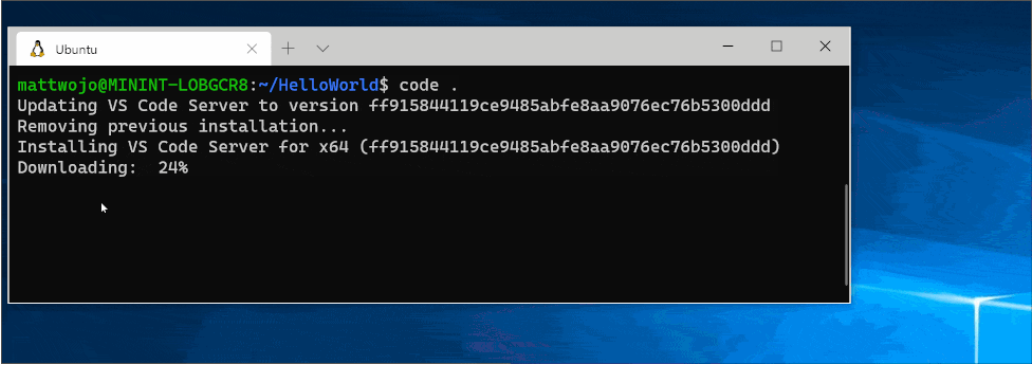
之后再打开的话,会直接在你本地打开一个vscode,并帮你连接好了WSL中的ubuntu服务器。
然后你就会惊奇的发现
你还需要用VSCode的终端进行操作,哈哈,甚至连高亮都没了
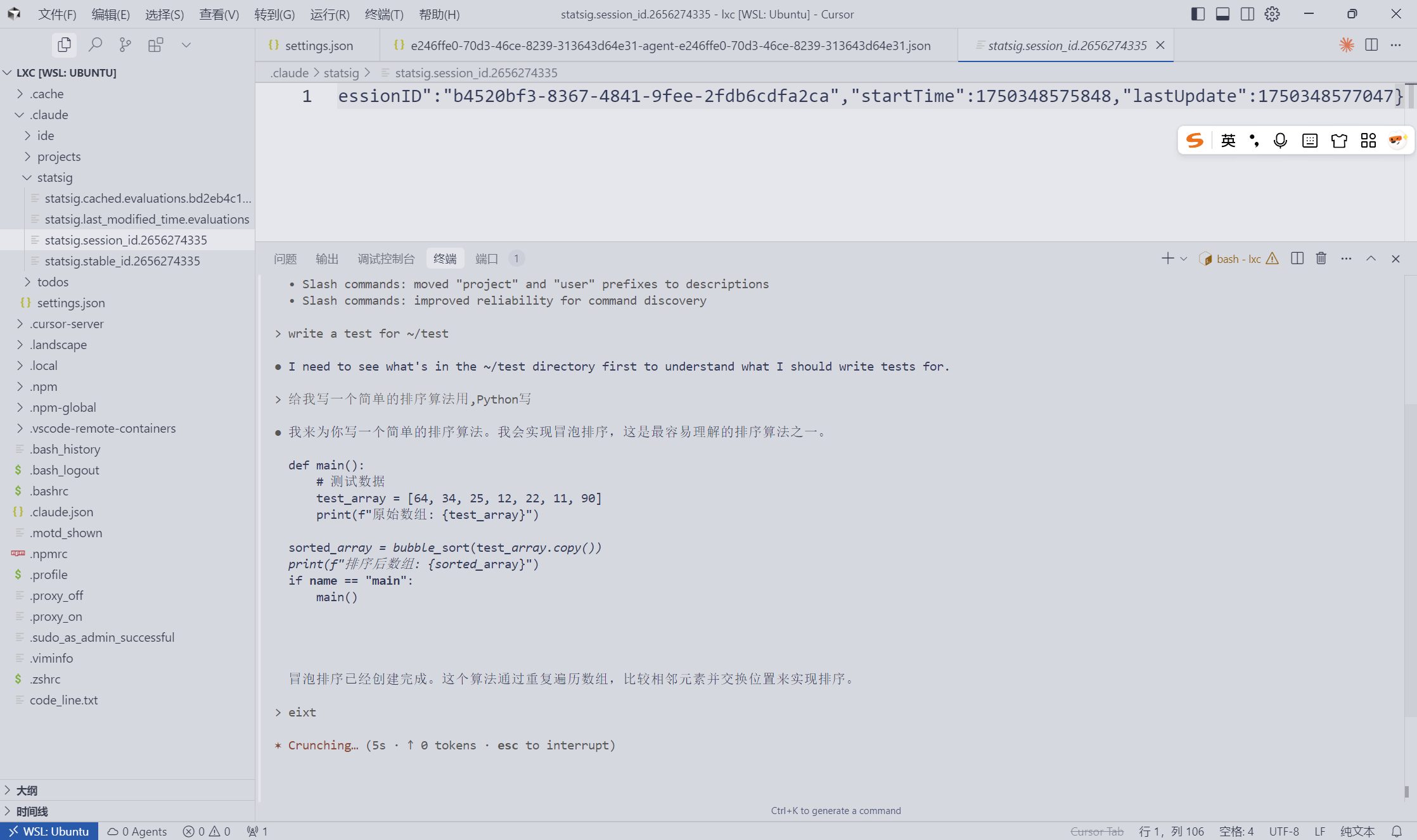
其实用VSCode仅仅是看代码方便一点。听说Claude Code的UI版本快要出了,期待一下吧~
六 结语
有同学问,为什么不订阅Pro或者Max,那样看起来更加划算。
两个原因: 1、Claude封号太严重。之前封号给退款,现在都不退款了。哪怕正常使用,也有封号的风险,此问题无解。 2、目前没什么需求,开个会员创造不了太大价值。
本篇教程是我把自己配置的全过程“录制”下来了,可能我遇到的问题你没遇到,也可能我没遇到的问题你遇到了,欢迎评论区交流。也欢迎大家把各自的使用体验发在评论区。